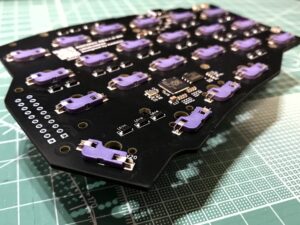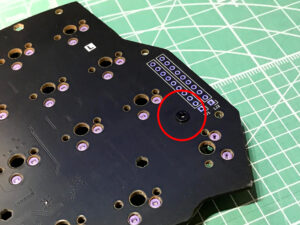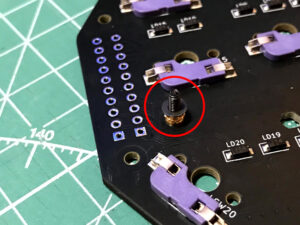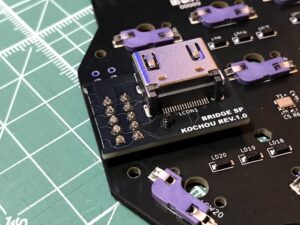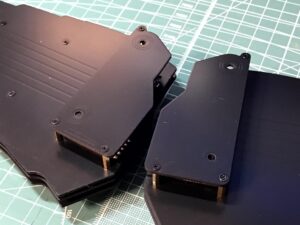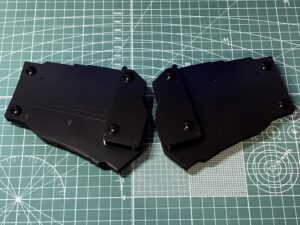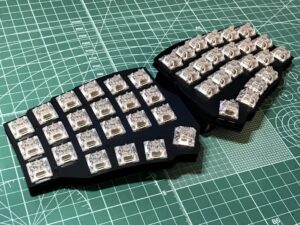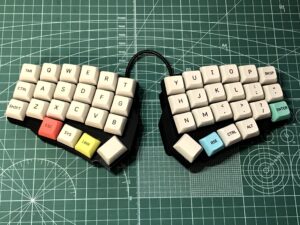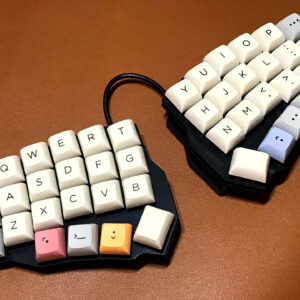
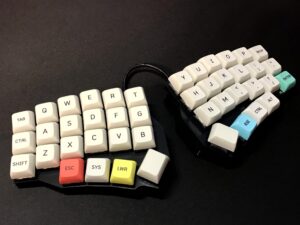
KOCHOUスプリットキットの組み立て手順を解説します。
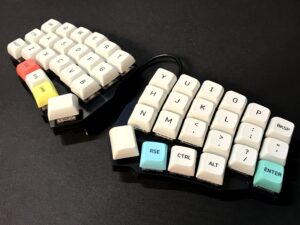
KOCHOUスプリットキットは、KOCHOUを分割キーボードとして作成するためのモジュールをパッケージした自作キーボードキットです。
作成前に本ドキュメントを一読し、作業の流れ、付属品や必要な部品などを確認してください。 KOCHOUについては、こちらをご覧下さい。

部品一覧

パッケージリスト

スプリットキットの梱包部品です。不足がないことを確認してください。

分割用メインモジュール (KCH-MAIN-SP-MX)

部品名 個数 備考
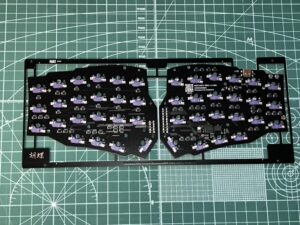
メイン基板 左右 各1 RP2040マイコン、スイッチソケット等が実装されたメイン基板
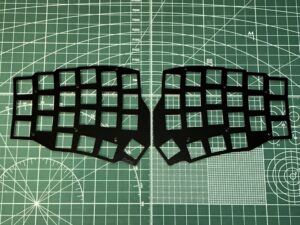
トッププレート 左右 各1 (*1) キースイッチを固定するためのスイッチプレート
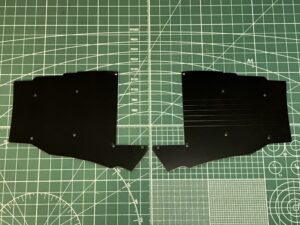
ボトムプレート 左右 各1 (*1)
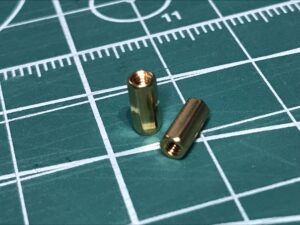
M2スペーサー 7mm 12 M
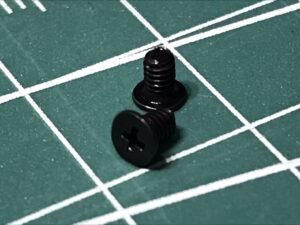
M2ネジ 3mm 20 M
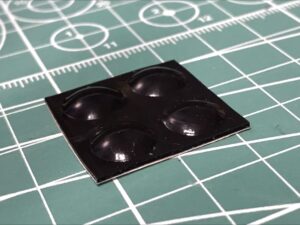
ゴム足 4 M

分割用標準ブリッジモジュール (KCH-BRG-SP-STD-HDMI)

部品名 個数 備考
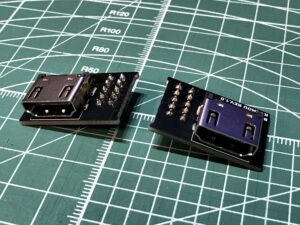
ブリッジ基板 左右 各1
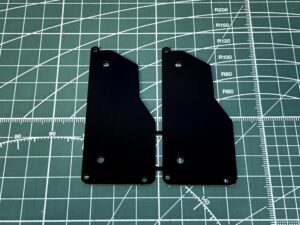
チルトプレート 左右 各1 (*1) ブリッジ基板カバー兼チルトプレート
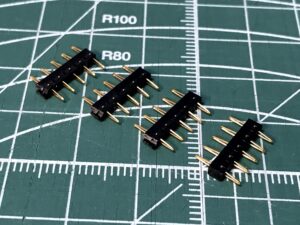
コンスルー 2.5mm 5P 4 ブリッジ基板に実装済み
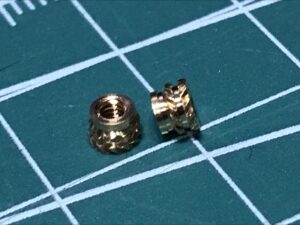
M2スペーサー 2.5mm 2 A インサートナットをスペーサーとして使用
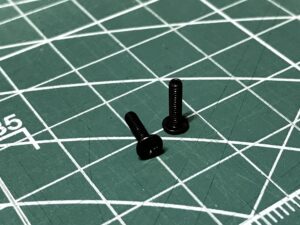
M2ネジ 8mm 2 A
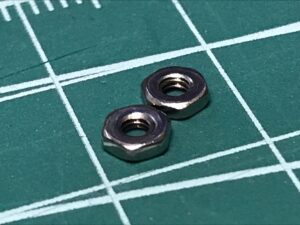
M2ナット 2 A
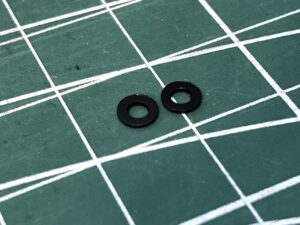
M2ワッシャー 0.3mm 2 A 必要に応じて使用
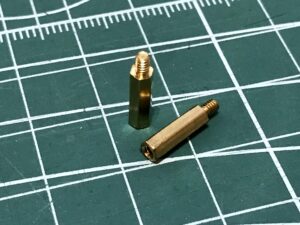
M2スペーサー 10mm (スレッドあり) 4 B
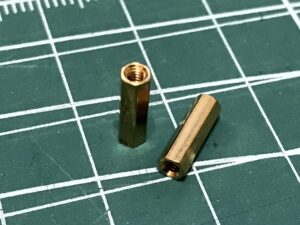
M2スペーサー 10mm 2 B
M2ネジ 3mm 8 B ⑤と同じもの
ゴム足 4 B ⑥と同じもの
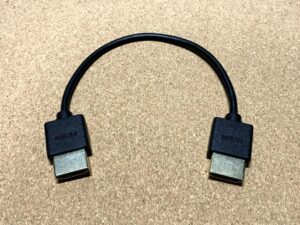
左右接続用ケーブル 1 C HDMI(A)ケーブル
※お試しで、15~30cmの任意の長さのケーブルが付属します

※ 記号が記載された袋に分類されています。間違いやすい部品は別の袋に分かれていますので、混ぜないようにしてください。 (*1) 製造過程において、基板の表面にムラや若干のキズが入る場合がありますが、仕様の範囲内のためご了承ください。

別途追加で必要な部品

以下の部品はキットに含まれません。お好みのものをご自身でご用意ください。

部品名 個数 備考
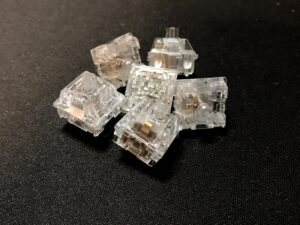
Cherry MX互換キースイッチ 44
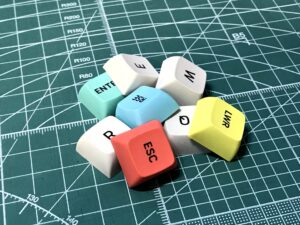
Cherry MX互換キーキャップ 44 1u 42個、1.25u 2個 (または、1u 44個)
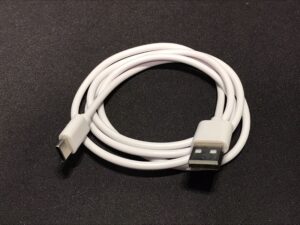
USB-Cケーブル 1 PC接続用

基板の確認

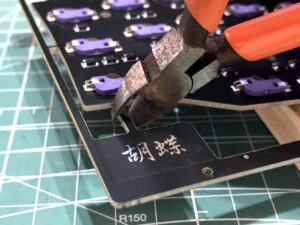
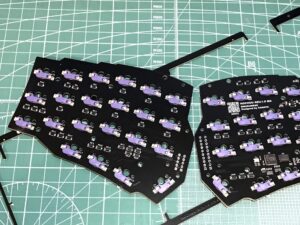
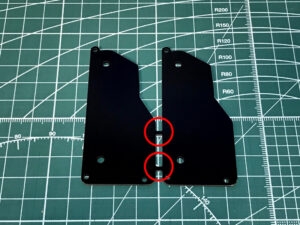
  1. ①メイン基板、⑧チルトプレートの接合をニッパーなどで切断します。
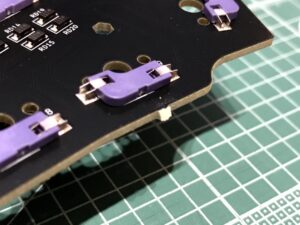
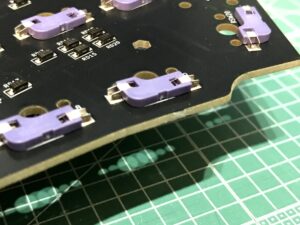
  2. 切断部分はバリが残りますので、ヤスリで平らに整えます。(上記①⑧以外にもバリが残っている基板があります)
  3. 基板のエッジをマーキングペンで塗ると、仕上がりが引き締まった感じになります。 基板の数が多いため時間がかかりますが、仕上がりに影響しますので、丁寧に作業することに越したことはありません。
 

1-1 接合部をニッパーで切断

1-2 メイン基板をフレームから取り外し

1-3 チルトプレートの接合部分


2-1 バリが残る

2-2 バリを除去

3 エッジをマーカーペンで塗ったところ


組み立て

ブリッジ基板の取付

  1. ①メイン基板の表面から⑪M2ネジ8mmを差し込み、裏面から⑩M2スペーサー2.5mmで固定します。
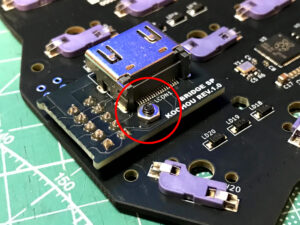
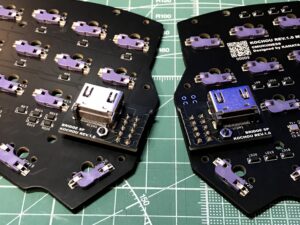
  2. ⑦ブリッジ基板を①メイン基板の裏面から取り付け、⑫M2ナットで固定します。
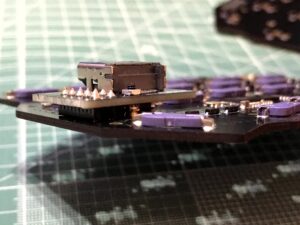
    ※コンスルーとM2スペーサーの高さの誤差により、メイン基板とブリッジ基板が斜めに固定されることがあります。動作に支障はありませんが、必要に応じて、⑬M2ワッシャー0.3mmを使用して高さを合わせてください。
  3. 左右同様に組み立てます。
 

1-1 表面からネジを挿入

1-2 裏面からスペーサーで固定


2-1 ワッシャーを挟む場合

2-2 ブリッジ基板を取り付ける

2-3 ナットで固定


2-4 しっかり固定されたブリッジ基板

3 左右同様にブリッジ基板を固定


トッププレート

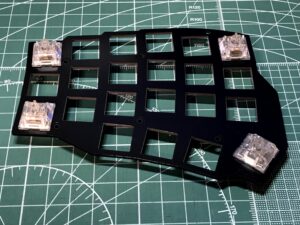
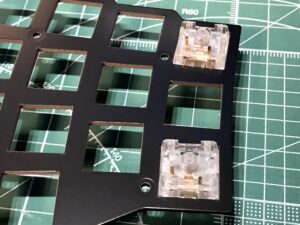
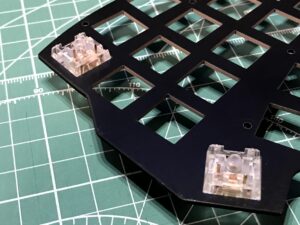
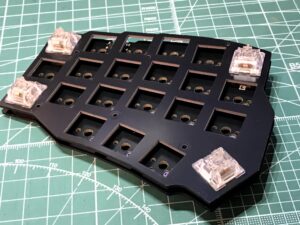
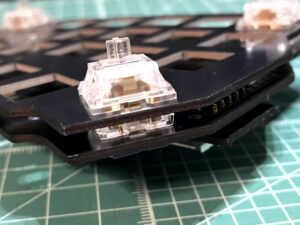
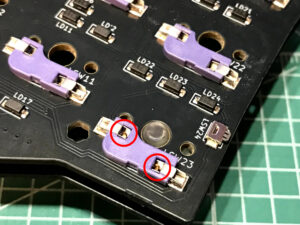
  1. ②トッププレートに⑲キースイッチを4箇所程度はめ込みます。スイッチの向きに注意してください。
  2. キースイッチを取り付けたトッププレートをメイン基板に合わせます。キースイッチをメイン基板のキーソケットにはめ込みますが、ピン折れに注意してください。
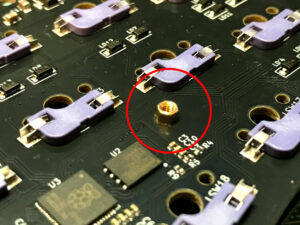
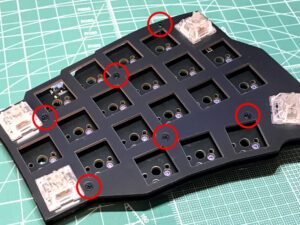
  3. メイン基板の任意の六角穴に、④M2スペーサー7mmを差し込みます。
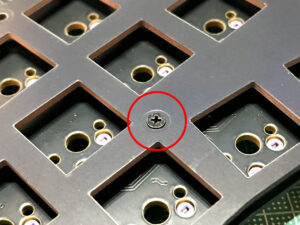
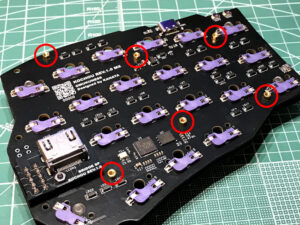
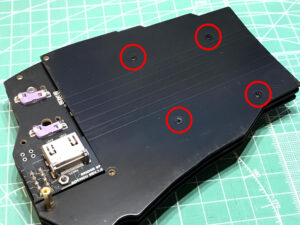
  4. トッププレート側から⑤M2ネジ3mmで止めます。 片側6箇所を同様に行い、トッププレートをメイン基板に固定します。
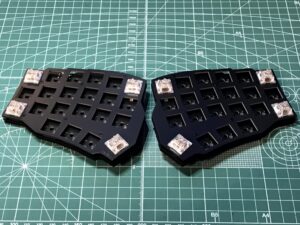
  5. 左右同様に組み立てます。
 

1-1 トッププレートにキースイッチをはめる

1-2 スイッチの向きに注意

1-3 スイッチの向きに注意


2-1 トッププレートにメイン基板に合わせる

2-2 キースイッチをキーソケットにはめ込む

2-3 ソケット側からピンが確認できる


3 六角穴にスペーサー

4-1 トップ側からネジ止め


4-2 全部で6箇所

4-3 全部で6箇所

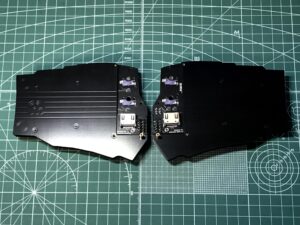
5 左右同様にトッププレートを固定


ボトムプレート

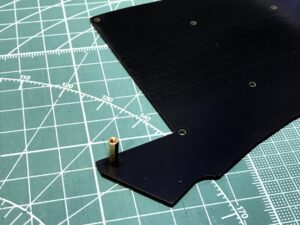
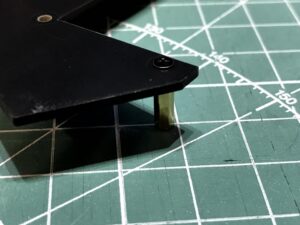
  1. ③ボトムプレートに⑮M2スペーサー10mm(スレッドなし)を⑯M2ネジ3mmで固定します。(片側1箇所)
  2. ③ボトムプレートを⑤M2ネジ3mmで固定します。(片側4箇所)
  3. 左右同様に組み立てます。

1-1 スペーサーを取り付け

1-2 スペーサーを取り付け

2-1 ネジで固定

3 左右同様にボトムプレートを固定

チルトプレート

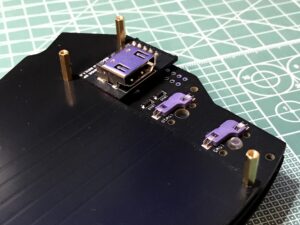
  1. ⑭M2スペーサー10mm(スレッドあり)をボトムプレート側から止めます。(片側2箇所)
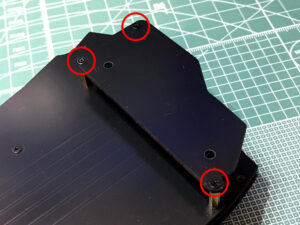
  2. ⑧チルトプレートを⑯M2ネジ3mmで固定します。
  3. 左右同様に組み立てます。
 

1 スペーサーを取り付け

2 ネジで固定

3 左右同様にチルトプレートを固定


仕上げ

  1. ⑥⑰ゴム足を貼ります。(片側4箇所)
  2. ⑲残り全てのキースイッチを取り付けます。
  3. ⑳キーキャップを取り付けます。
  4. ⑱HDMIケーブルで左右を接続します。
 

1 ゴム足を貼り付け

2 全てのキースイッチを取り付け


組み立て完了です!


動作確認

KOCHOUスプリットキットのRP2040マイコンには、あらかじめファームウェアが書き込まれていますので、組み立て後、ただちに動作を確認することができます。
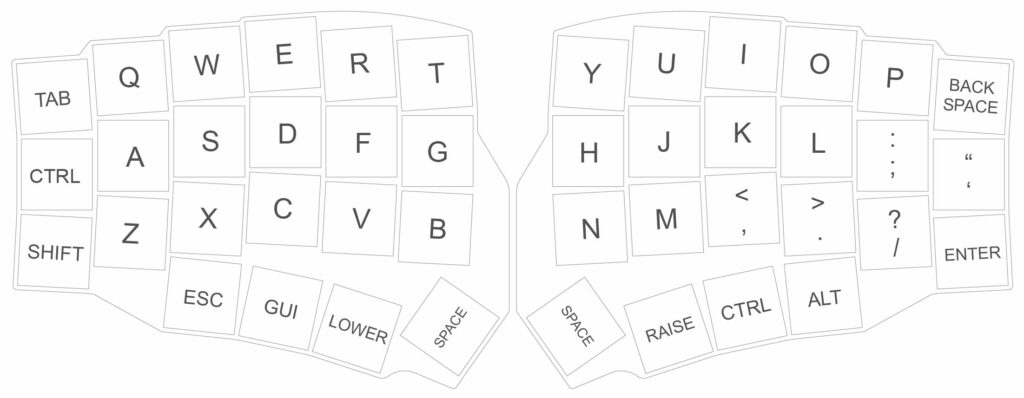
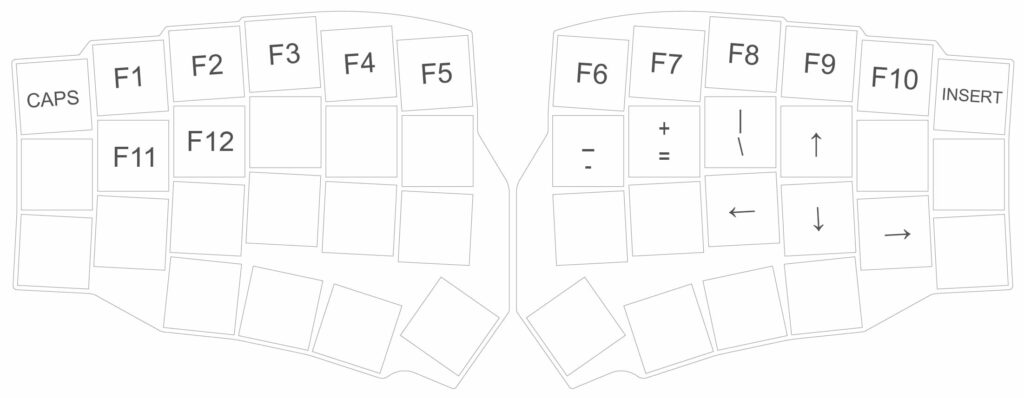
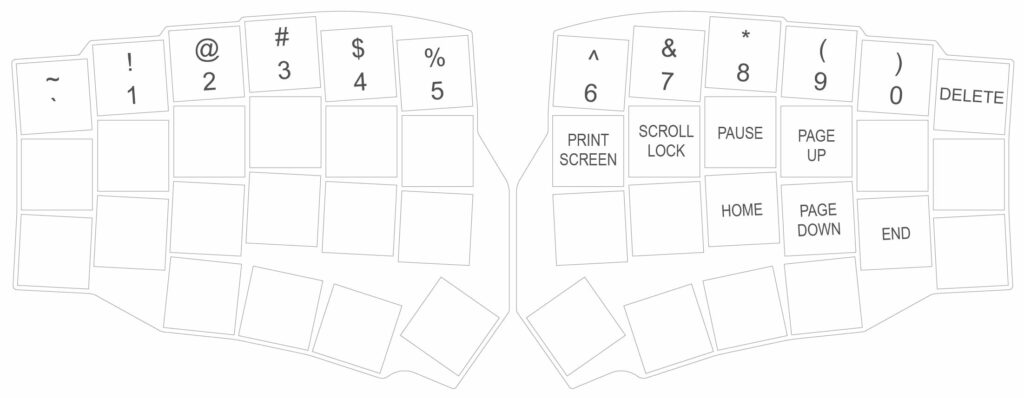
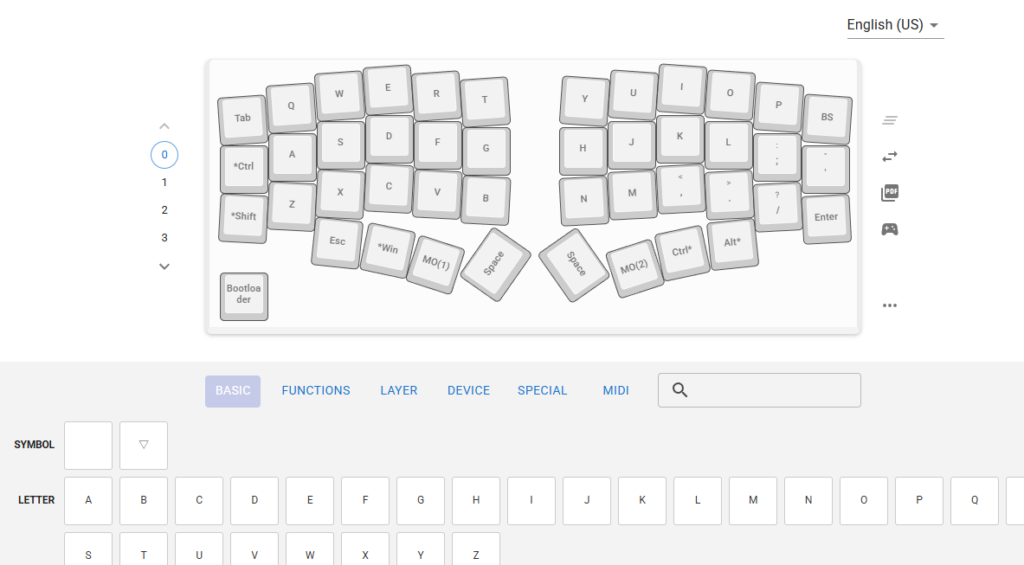
KOCHOUとPCを㉑USB-Cケーブルで接続し、以下のキーマップ通りに入力できることを確認してください。

デフォルトキーマップ


通常

LOWER

RAISE


デフォルトのファームウェアは以下からもダウンロードできます。(zipファイルを解凍して使用してください)

キーマップの変更

キーマップを変更するには、マップファイルを編集し、ファームウェアをビルドする必要があります。 ファームウェアのビルド環境の構築については、以下を参考にしてください。以降は、こちらの手順で構築された環境を前提に説明します。

QMK MSYSの起動

スタートメニューから”QMK MSYS”を起動します。 以下のコマンドを実行して、QMK Firmwareのルートディレクトリに移動します。

cd /c/qmk_firmware

自分用のキーマップを作成

以下のコマンドを実行して、KOCHOUの自分用のキーマップを作成します。 ※-kmオプションに好きな名前を指定します。(本説明は、”mymap”で進めます)

qmk new-keymap -kb mukuness/kochou/sp_std -km mymap

デフォルトのキーマップがコピーされ、自分用のキーマップ mymap が作成されました。 一度、ビルドしてみましょう。

qmk compile -kb mukuness/kochou/sp_std -km mymap

ビルドしたファイルを確認します。mukuness_kochou_sp_std_mymap.uf2 が存在すれば、ビルド成功です。

ls -l .build/

マップファイルの編集

以下のファイルを編集します。(お好みのテキストエディターをお使いください)

keyboards/mukuness/kochou/sp_std/keymaps/mymap/keymap.c

以下はデフォルトキーマップの定義です。KC_1, KC_2, KC_A, KC_B, …のキーコードを自分用に書き換えます。 キーコードはQMKのドキュメントを参照してください。

[0] = LAYOUT(
    QK_BOOT,
    KC_TAB , KC_Q   , KC_W   , KC_E   , KC_R   , KC_T   , KC_Y   , KC_U   , KC_I   , KC_O   , KC_P   , KC_BSPC,
    KC_LCTL, KC_A   , KC_S   , KC_D   , KC_F   , KC_G   , KC_H   , KC_J   , KC_K   , KC_L   , KC_SCLN, KC_QUOT,
    KC_LSFT, KC_Z   , KC_X   , KC_C   , KC_V   , KC_B   , KC_N   , KC_M   , KC_COMM, KC_DOT , KC_SLSH, KC_ENT ,
                      KC_ESC , KC_LGUI, MO(1)  , KC_SPC , KC_SPC , MO(2)  , KC_RCTL, KC_RALT
),
[1] = LAYOUT(
    XXXXXXX,
    KC_CAPS, KC_F1  , KC_F2  , KC_F3  , KC_F4  , KC_F5  , KC_F6  , KC_F7  , KC_F8  , KC_F9  , KC_F10 , KC_INS ,
    _______, KC_F11 , KC_F12 , RGB_HUI, RGB_VAI, _______, KC_MINS, KC_EQL , KC_BSLS, KC_UP  , _______, _______,
    _______, RGB_TOG, RGB_MOD, RGB_HUD, RGB_VAD, _______, _______, _______, KC_LEFT, KC_DOWN, KC_RGHT, _______,
                      _______, _______, _______, _______, _______, _______, _______, _______
),
[2] = LAYOUT(
    XXXXXXX,
    KC_GRV , KC_1   , KC_2   , KC_3   , KC_4   , KC_5   , KC_6   , KC_7   , KC_8   , KC_9   , KC_0   , KC_DEL ,
    _______, _______, _______, _______, _______, _______, KC_PSCR, KC_SCRL, KC_PAUS, KC_PGUP, _______, _______,
    _______, _______, _______, _______, _______, _______, _______, _______, KC_HOME, KC_PGDN, KC_END , _______,
                      _______, _______, _______, _______, _______, _______, _______, _______
)

[0]が通常のキータイプで入力されるキーコードで、[1]が”MO(1)”、[2]が”MO(2)”を押しながら入力されるキーコードです。

ファームウェアのビルド

マップファイル keymap.c を保存し、もう一度以下のコマンドを実行して、ファームウェアをビルドします。

qmk compile -kb mukuness/kochou/sp_std -km mymap

mukuness_kochou_sp_std_mymap.uf2 が作成されたことを確認します。

ls -l .build/

ビルドしたファームウェアを以下の手順でKOCHOUに書き込みます。

ファームウェアの書き込み

  1. KOCHOUのBOOTボタンを押しながら、KOCHOUとPCを接続します。
  2. OS上では、外付けドライブとしてKOCHOUがマウントされます。(※)
  3. ビルド、あるいはダウンロードして解凍したファームウェア(拡張子.uf2)をマウントされたドライブにコピーします。
  4. 自動的にドライブがアンマウントされ、KOCHOUにファームウェアが書き込まれます。

※ デフォルトのファームウェアを書き込んだ状態であれば、OPTボタンを押下することで、USBケーブルを抜き差しすることなく外付けドライブとしてマウントできます。(QK_BOOTが割り当てられているため)

PAGE TOP